


文章最后更新时间:

AI摘要此内容由AI根据文章内容自动生成
本文AI摘要
相关标签
核心功能
- 视频点播:通过文章/页面设置轻松添加视频
- 播放列表:支持多个视频组成播放列表,自动播放下一集
- 多源切换:支持多个视频源,用户可以自由切换
- 响应式设计:自适应各种屏幕尺寸,支持移动端播放
- 键盘快捷键:支持空格键播放/暂停,方向键快进/快退和音量控制
- 视频播放:支持MP4格式的视频文件直接播放
- 可视化设置:无需短代码,在文章编辑页直接设置
使用方法
1、基本视频播放
1. 新建或编辑文章/页面
2. 在右侧属性区域找到“子比视频播放器设置”
3. 勾选“启用视频播放器”
4. 选择“单个视频”类型
5. 输入视频URL和封面图片URL
6. 设置播放器宽度、高度等参数
7. 发布文章即可自动播放视频
2、视频播放列表
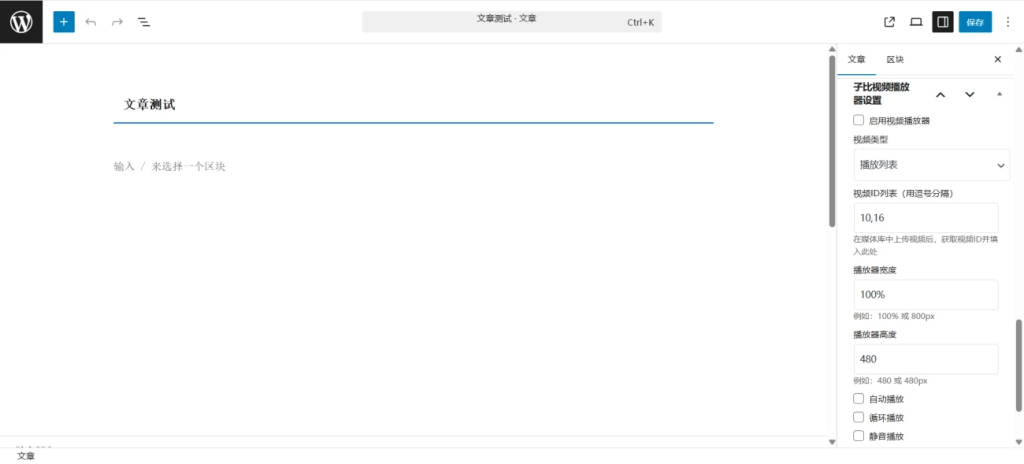
1. 新建或编辑文章/页面
2. 在右侧属性区域找到“子比视频播放器设置”
3. 勾选“启用视频播放器”
4. 选择“播放列表”类型
5. 输入视频ID列表(用逗号分隔)
6. 发布文章即可看到播放列表
3、多源视频播放列表
1. 新建或编辑文章/页面
2. 在右侧属性区域找到“子比视频播放器设置”
3. 勾选“启用视频播放器”
4. 选择“多源视频”类型
5. 输入JSON格式的视频源配置
6. 发布文章即可支持多源切换
设置参数
通用设置
– 启用视频播放器:是否在当前文章/页面中启用视频播放器
– 视频类型:单个视频、播放列表、多源视频
– 播放器宽度:设置播放器宽度(支持百分比和像素)
– 播放器高度:设置播放器高度(支持像素值)
– 自动播放:是否自动播放视频
– 循环播放:是否循环播放视频
– 静音播放:是否静音播放视频
单个视频播放设置
-视频URL:视频文件的URL地址
– 封面图片URL:视频封面图片的URL地址
视频播放列表
– 视频ID列表:WordPress媒体库中的视频ID,用逗号分隔
多源播放视频
– 多源视频配置:JSON格式的视频源配置
[{"src":"mp4视频链接","label":"1080P"},{"src":"mp4视频链接","label":"720P"}]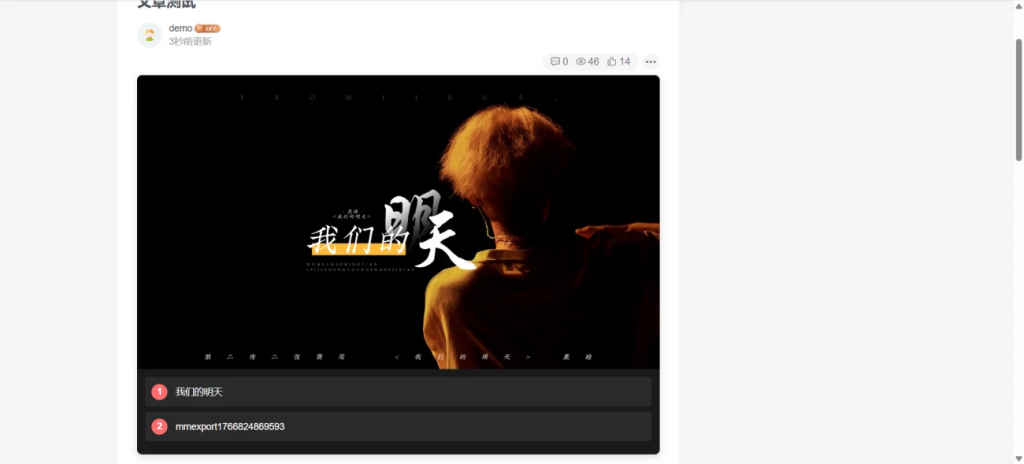
免费资源
© 版权声明
© 版权声明 All Rights Reserved
THE END
![子比主题美化教程合集(持续更新)[2026/6/27]-子比资源网](https://zibll1.cn-nb1.rains3.com/2026/06/20260627140530570-ai-image-1782013520496.png)









 联系站长
联系站长

暂无评论内容